Guide pour les écoles de surf
Prépare ton école, étape par étape.
Guide pas à pas, conçu pour les écoles qui n'ont jamais utilisé de plateforme. Chaque étape a une estimation de temps et un lien direct vers le bon écran.
1
Crée le compte de ton école3 min
Crée le compte ici sur le web, ou dans l'app Surf Booking si tu es sur ton téléphone. C'est le même compte sur SurfBooking OS, l'app et le Channel Manager.
Ce que le compte t'apporte :
Créer un compte sur le web
Télécharger l'app
- SurfBooking OS sur l'ordinateur : cours, réservations, marées et mode agent sur grand écran
- Notifications push pour les réservations, les check-ins et le chat avec les élèves
- Email valide, nom de l'école (modifiable ensuite), téléphone au format PT, mot de passe fort (12+ caractères, 1 majuscule, 1 minuscule, 1 chiffre, 1 symbole)
2
Vérifie ton email1 min
On t'envoie un lien par email. Tu cliques et tu reviens ici. C'est fait.
Tu ne le vois pas ? Vérifie les spams. S'il n'est toujours pas là après 2 min, il y a un bouton de renvoi dans la fenêtre.
3
Complète le profil3 min
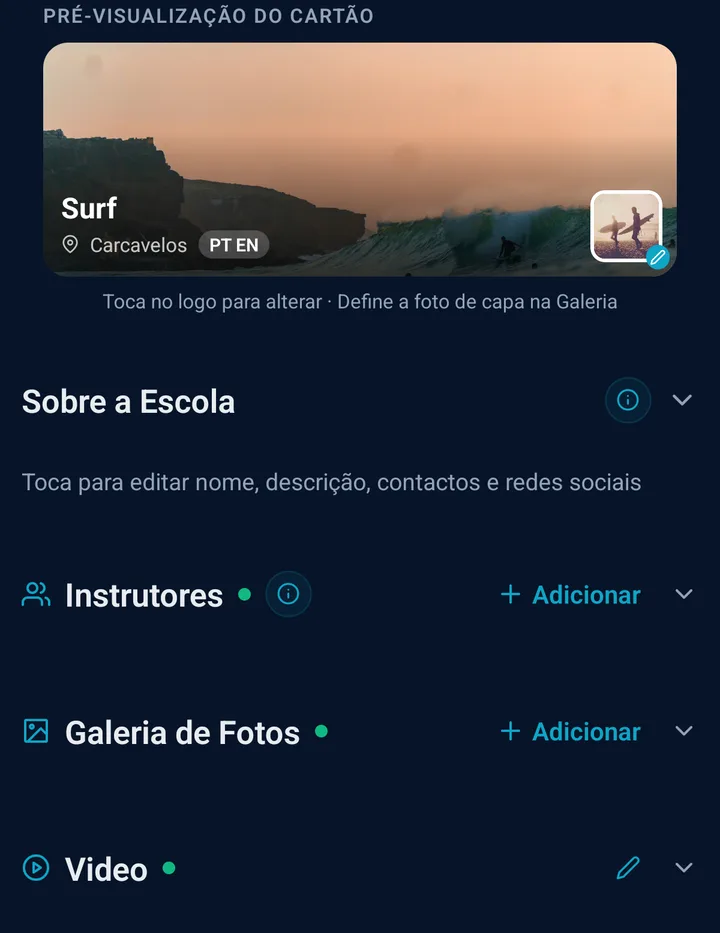
Onglet "Definições" → charge le logo + la photo de couverture, choisis ta plage principale, définis le code d'accès au login.
La plage principale compte :
- Décide où ton école apparaît sur le marketplace
- Alimente les cartes de prévision de ton tableau de bord
- Tu peux aussi enseigner sur d'autres plages (onglet Staff → Spots autorisés)
Astuce : Utilise un logo carré (au moins 400×400px) et une couverture horizontale (1200×600). Ta fiche sur le marketplace saute aux yeux.
4
Crée ton premier cours3 min
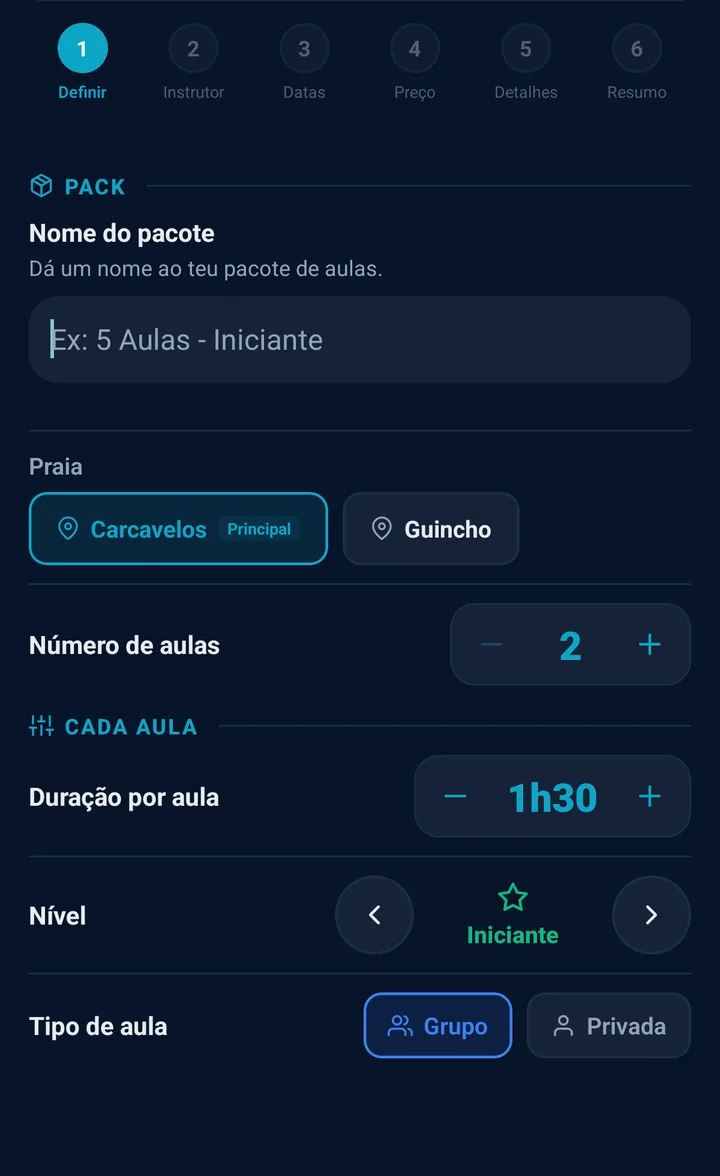
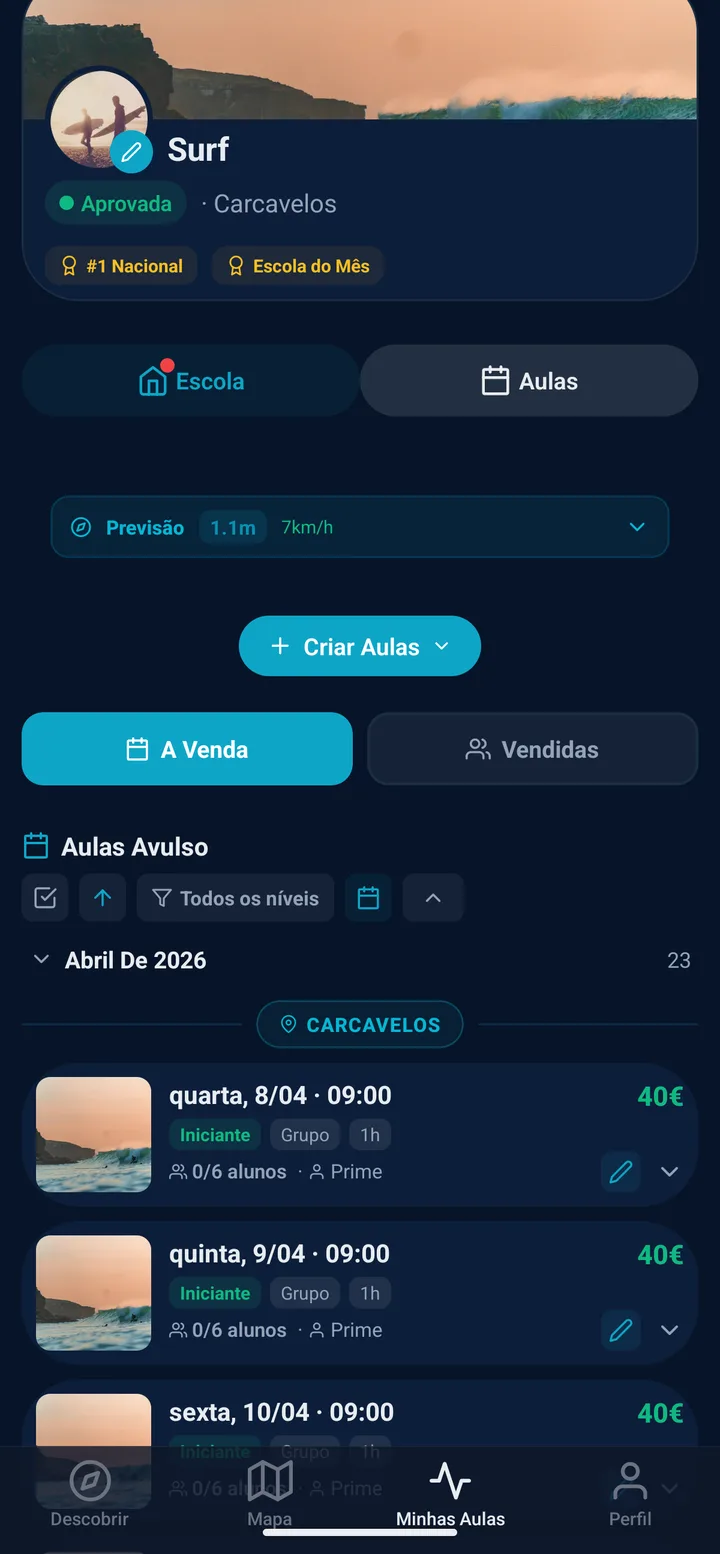
Clique sur “Criar Aula” dans le tableau de bord. Un assistant en 3 étapes s'ouvre.
Étapes de l'assistant :
- Étape 1 (l'essentiel) : mode (individuel ou multi-jours en lot), date, heure, plage, niveau, groupe/privé
- Étape 2 (détails) : moniteur, prix, max. élèves, durée, matériel inclus, photo
- Étape 3 (récapitulatif) : vérifie tout, clique sur Créer
Mode lot : idéal pour les cours récurrents. Choisis une période + des jours + des heures → crée jusqu'à 120 cours d'un coup. Tu peux aussi prédéfinir des heures différentes pour chaque jour.
Tu as déjà toute une saison dans un tableur ? Pas besoin de tout retaper. Il y a un modèle de quinze colonnes que tu remplis et charges, et un bouton qui annule le lot entier s'il tombe mal. Comment marche l'import →
5
Connecte les paiements5 min
Avec les paiements connectés, l'argent va directement sur ton compte bancaire et ne reste jamais chez nous. Notre commission de 20% ne s'applique qu'aux réservations que nous t'avons apportées. Sur une vente au comptoir ou via ton canal direct, on ne prend rien : tu paies seulement les frais de la carte.
Ce qu'il te faut pour connecter les paiements :
- NIF de l'entreprise
- IBAN portugais pour les virements
- Copie de ta pièce d'identité (vérification par selfie)
- Justificatif de domicile (facture, relevé bancaire)
Sans les paiements connectés, tu peux vendre quand même, et le montant est conservé jusqu'à ce que tu les connectes.
✓
Les réservations arriventauto
Ton cours est maintenant sur le marketplace Surf Booking et sur la page publique de ton école. Quand quelqu'un réserve :
- Tu reçois une notification push + un email
- Le paiement est enregistré sur ton compte de paiements, moins nos 20% parce que celle-ci vient du marketplace
- De là, il part sur ton IBAN (chaque jour ou chaque semaine, tu choisis)
- L'élève reçoit un QR code — scan sur la plage = check-in instantané
- Si tu as une décharge, l'élève la signe numériquement avant le cours
Et après ? Ce que le panneau te demande ensuite
Six étapes te mettent en vente. Le panneau en garde une liste de huit.
On préfère que tu voies les cinq autres ici plutôt que de les découvrir dès que tu entres. Rien de tout ça n'a besoin d'être fait aujourd'hui : le tableau de bord te montre ce qu'il manque pour vendre.
- Complète le profil de l'école C'est l'étape 3 ci-dessus.
- Créer le premier cours ou pack C'est l'étape 4 ci-dessus.
- Connecte les paiements C'est l'étape 5 ci-dessus.
- Badge d'école vérifiée
Le badge d'école vérifiée est attribué par nous après avoir vérifié ton école. Tu n'as rien à envoyer. - Mets ton matériel dans Stock
Combinaisons, planches et leashes par taille. C'est ce qui permet au système de donner la bonne taille à chaque élève sans que tu y penses. - Crée ton premier moniteur
Sans moniteur il n'y a pas de ratio à valider, et c'est le ratio qui empêche un cours de naître en surnombre. - Configure la décharge numérique
Signé sur le téléphone avant le cours. Un mineur a besoin de la signature de son responsable. - Intègre le widget sur ton site
Optionnel, et le seul de la liste qui reste toujours décoché - il est là pour que tu l'aies sous la main si un jour tu as un site.
Nouveautés — droit au but
Trois atouts que la plupart des écoles n'ont pas encore découverts. Raccourcis ci-dessous.
Progress Passport
À la fin du cours le moniteur coche ce que chaque élève a réussi, et cela reste sur le tampon de ce cours. L'élève emporte sa progression d'école en école.
Voir Progress Passport →
Mode agent
Appuie sur A et parle : «montre les marées», «crée un cours le 24 à 15h». L'OS le fait sous tes yeux et demande confirmation avant de toucher aux réservations.
Ouvrir SurfBooking OS →
Assistant de configuration iCal
Google Calendar, Outlook, Apple — un seul calendrier. Les conflits signalés dans ton calendrier. 5 min de configuration.
Ouvrir Channel Manager →
Une fois en ligne : plus de puissance
Ces fonctionnalités ne sont pas indispensables pour démarrer, mais la plupart des écoles les activent dans les 2 premières semaines.
Express QR sur la plage
Le touriste arrive, scanne le QR, paie. Aucune app à installer. Idéal pour l'été dans la rue.
Channel Manager
Enregistre les cours vendus hors Surf Booking (ton site, Instagram, téléphone). Un seul calendrier, conflits signalés. 0% de commission sur les externes.
Décharges numériques
Les élèves signent sur le téléphone. Co-signature du tuteur pour les mineurs. Décharges de responsabilité que l'école modifie.
Équipe (staff)
Invite des moniteurs. Permissions fines par rôle. Suivi des certifications. Planning multi-plages.
Liste d'attente
Cours complet ? L'élève entre dans la file. Si quelqu'un annule, la liste d'attente est prévenue automatiquement.
Extras
Vends des packs photo, du transport et de la location aux élèves au moment de la réservation. Ton prix, ta marge.
Rapports
Détail du chiffre d'affaires par moniteur, plage, niveau, jour de la semaine. Sélecteur de mois. Sans Excel.
Badges
Marque tes élèves comme VIP, fidèles, apprennent vite, progression rapide. Visible par toute ton équipe.
Questions fréquentes
Combien ça coûte ?
Free. 0€/month. We take 20% commission only on the bookings we bring you through the Surf Booking marketplace. On walk-ins and your own direct channel our commission is zero and you pay just the card processing fee. No commission either on lessons you register in Channel Manager (external sales). Channel Manager sans frais : il suffit d'avoir des cours en vente chez nous. Tous les tarifs →
Faut-il connecter les paiements ?
Oui, pour recevoir de l'argent via le marketplace. La configuration prend quelques minutes, la vérification est généralement rapide. Si tu veux seulement utiliser le Channel Manager (enregistrer des réservations externes), tu peux sauter cette étape — mais tu n'apparaîtras pas sur le marketplace.
Quand est-ce que je suis payé ?
Avec les paiements connectés, ta part reste sur ton compte de paiement quand l'élève paie : le prix total moins les frais du processeur de cartes, et moins nos 20 % seulement si la réservation vient de nous. De là, elle part vers ton IBAN dans le délai du processeur. Sans les paiements connectés, tu peux vendre quand même, et le montant est conservé jusqu'à ce que tu les connectes.
Et si un élève annule ?
La politique de remboursement est automatique selon le délai avant le cours : 100% si >96h, 75% si 48–96h, 50% si 24–48h, 0% si <24h. Tu peux forcer un autre montant sur n'importe quelle réservation dans le panneau admin.
Vous avez une app ?
Oui — iOS et Android. Utilise-la sur la plage : scanner QR de check-in, vue des cours, équipe, décharges, notifications. Le SurfBooking OS (ce guide) est uniquement web — plus confortable sur grand écran pour créer des cours ou consulter les analyses.
Je suis bloqué. Qui je contacte ?
E-mail [email protected] ou ouvre Support dans SurfBooking OS. Nous répondons aux heures de bureau.