Guía para escuelas de surf
Prepara tu escuela, paso a paso.
Guía paso a paso, hecha para escuelas que nunca han usado una plataforma. Cada paso tiene una estimación de tiempo y un enlace directo a la pantalla correcta.
1
Crea la cuenta de tu escuela3 min
Crea la cuenta aquí en la web, o en la app Surf Booking si estás en el móvil. Es la misma cuenta en SurfBooking OS, en la app y en el Channel Manager.
Lo que te da la cuenta:
Crear cuenta en la web
Descargar la app
- SurfBooking OS en el ordenador: clases, reservas, mareas y el modo agente en una pantalla grande
- Notificaciones push de reservas, check-ins y chat con alumnos
- Email válido, nombre de la escuela (editable después), teléfono en formato PT, contraseña fuerte (12+ caracteres, 1 mayúscula, 1 minúscula, 1 número, 1 símbolo)
2
Verifica tu email1 min
Te enviamos un enlace por email. Haces clic y vuelves aquí. Listo.
¿No te ha llegado? Revisa el spam. Si a los 2 min sigue sin llegar, hay un botón para reenviar en la propia ventana.
3
Completa el perfil3 min
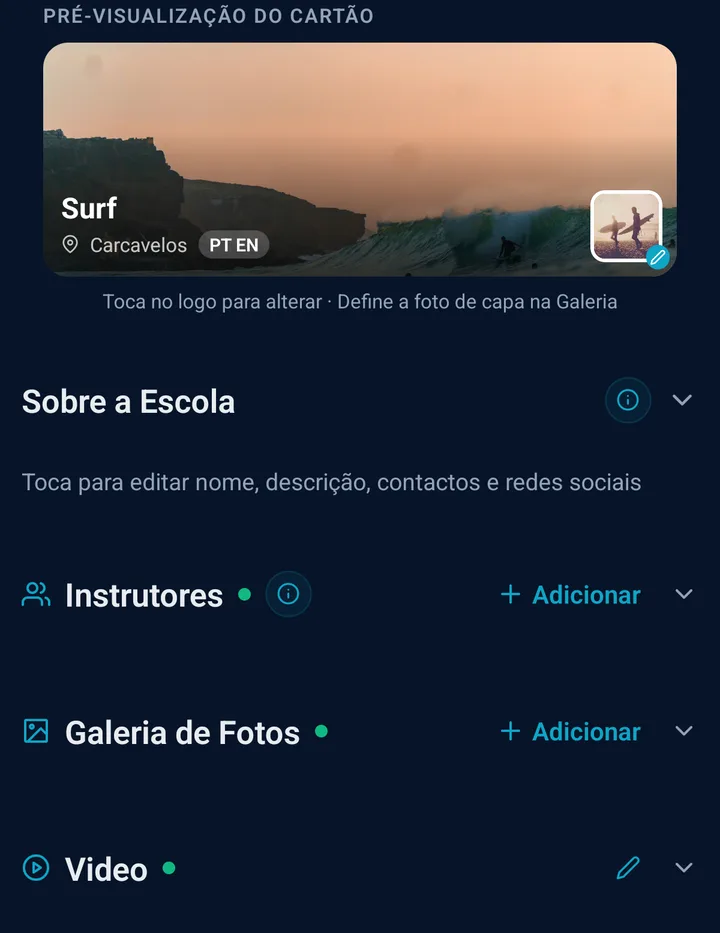
Pestaña "Definições" → sube el logo + la portada, elige tu playa principal, define el código de acceso al login.
La playa principal importa:
- Decide dónde aparece tu escuela en el marketplace
- Alimenta las tarjetas de previsión de tu panel
- También puedes dar clases en otras playas (pestaña Staff → Spots permitidos)
Consejo: Usa un logo cuadrado (al menos 400×400px) y una portada horizontal (1200×600). Hace que tu ficha del marketplace destaque.
4
Crea tu primera clase3 min
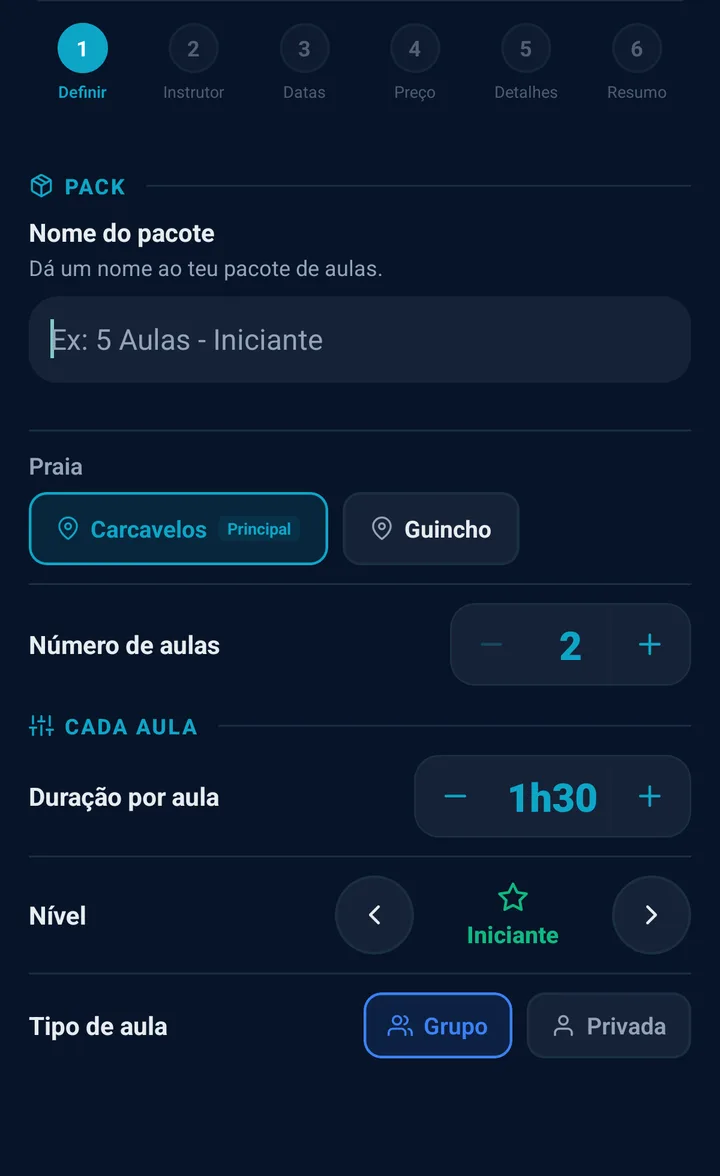
Haz clic en “Criar Aula” en el panel. Se abre un asistente de 3 pasos.
Pasos del asistente:
- Paso 1 (esencial): modo (individual o masivo multi-día), fecha, hora, playa, nivel, grupo/privada
- Paso 2 (detalles): instructor, precio, máx. alumnos, duración, equipamiento incluido, foto
- Paso 3 (resumen): revisa todo, haz clic en Crear
Modo masivo: ideal para clases recurrentes. Elige un rango de fechas + días de la semana + horas → crea hasta 120 clases de una vez. También puedes predefinir horas distintas para cada día.
¿Ya tienes una temporada entera en una hoja de cálculo? No hace falta escribirla otra vez. Hay una plantilla de quince columnas que rellenas y subes, y un botón que deshace el lote entero si sale mal. Cómo funciona la importación →
5
Conecta los pagos5 min
Con los pagos conectados, el dinero va directo a tu cuenta bancaria y nunca se queda con nosotros. Nuestra comisión del 20% sale solo de las reservas que te trajimos nosotros. En una venta al momento o por tu canal directo no nos llevamos nada: pagas solo la comisión de la tarjeta.
Lo que necesitas para conectar los pagos:
- NIF de la empresa
- IBAN portugués para las transferencias
- Copia de tu documento de identidad (verificación con selfie)
- Comprobante de domicilio (factura, extracto bancario)
Sin los pagos conectados puedes vender igualmente, y el importe queda guardado hasta que los conectes.
✓
Empiezan a entrar reservasauto
Tu clase ya está en el marketplace Surf Booking y en la página pública de tu escuela. Cuando alguien reserva:
- Recibes una notificación push + email
- El pago queda registrado en tu cuenta de pagos, menos nuestro 20% porque esta vino del marketplace
- Desde ahí pasa a tu IBAN (diaria o semanalmente, tú eliges)
- El alumno recibe un código QR — escanear en la playa = check-in instantáneo
- Si tienes un descargo de responsabilidad, el alumno lo firma digitalmente antes de la clase
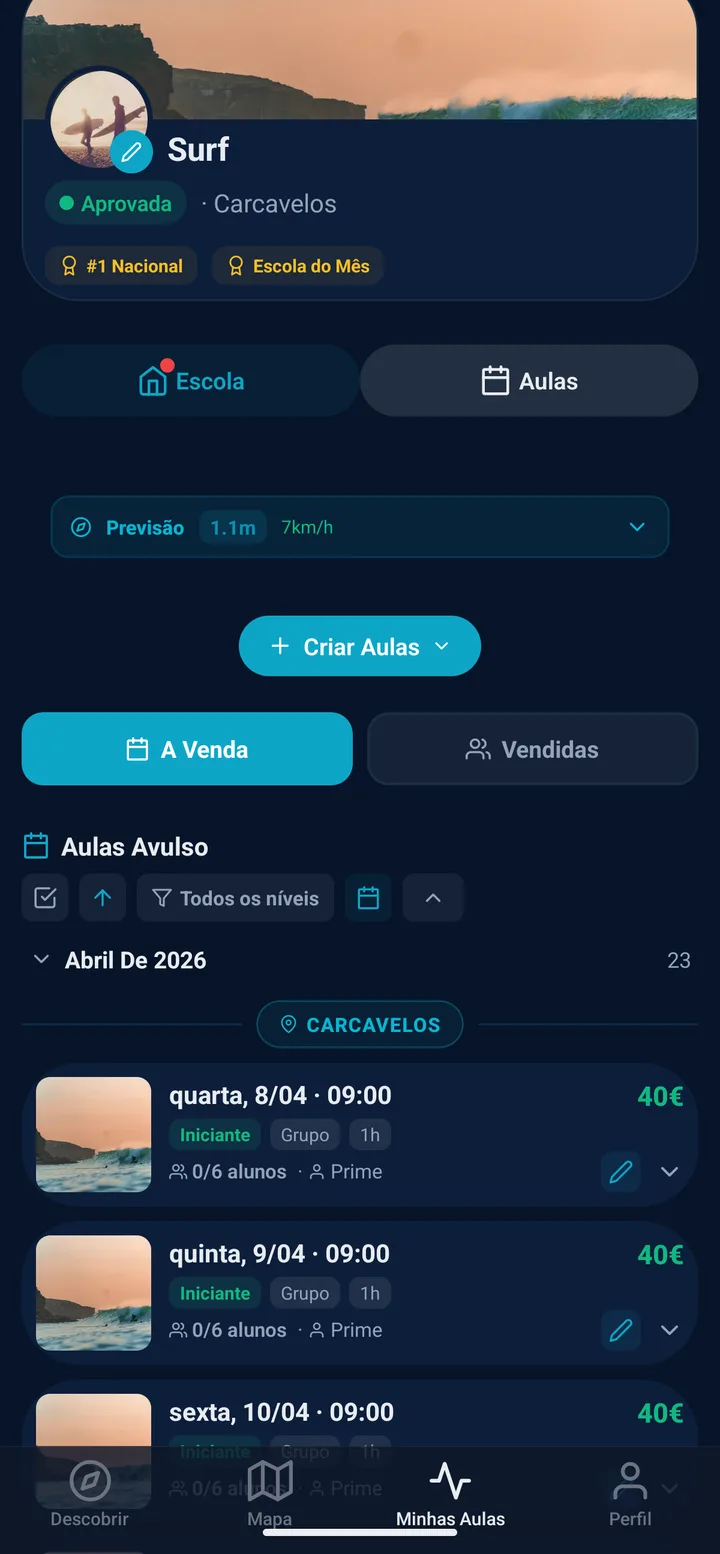
¿Y después? Lo que el panel te pide a continuación
Seis pasos te ponen a vender. El panel guarda una lista de ocho.
Preferimos que veas los otros cinco aquí a que los descubras nada más entrar. Nada de esto tiene que ser hoy: el panel te muestra lo que falta para vender.
- Completa el perfil de la escuela Ese es el paso 3 de arriba.
- Crear la primera clase o pack Es el paso 4 aquí arriba.
- Conecta los pagos Es el paso 5 aquí arriba.
- Sello de escuela verificada
El sello de escuela verificada lo damos nosotros después de comprobar tu escuela. No tienes que enviar nada. - Mete tu material en Stock
Trajes, tablas y leashes por talla. Es lo que permite al sistema dar la talla correcta a cada alumno sin que tú pienses en ello. - Crea tu primer instructor
Sin instructor no hay ratio que validar, y es el ratio el que impide que una clase nazca con demasiada gente. - Configura el descargo digital
Firmado en el móvil antes de la clase. Un menor necesita la firma de quien lo acompaña. - Integra el widget en tu web
Opcional, y el único de la lista que se queda siempre sin marcar - está ahí para que lo tengas a mano si algún día tienes web.
Novedades — al grano
Tres diferenciales que la mayoría de las escuelas aún no ha descubierto. Atajos abajo.
Progress Passport
Al final de la clase el instructor marca lo que consiguió cada alumno, y queda en el sello de esa clase. El alumno lleva su evolución de escuela en escuela.
Ver Progress Passport →
Modo agente
Pulsa la A y habla: «muestra las mareas», «crea una clase el día 24 a las 15h». El OS lo hace delante de ti y pide confirmación antes de tocar reservas.
Abrir SurfBooking OS →
Asistente de configuración iCal
Google Calendar, Outlook, Apple — un solo calendario. Choques señalados en tu calendario. 5 min de configuración.
Abrir Channel Manager →
Cuando ya estés vendiendo: más potencia
Estas funciones no son imprescindibles para lanzar, pero la mayoría de las escuelas las activa en las 2 primeras semanas.
Express QR en la playa
El turista llega, escanea el QR, paga. Sin instalar ninguna app. Ideal para el verano en la calle.
Channel Manager
Registra clases vendidas fuera de Surf Booking (tu web, Instagram, teléfono). Un solo calendario, choques señalados. 0% de comisión en las externas.
Descargos digitales
Los alumnos firman en el móvil. Cofirma del tutor para menores. Términos de responsabilidad que la escuela edita.
Equipo (staff)
Invita instructores. Permisos granulares por función. Registro de certificaciones. Programación multi-playa.
Lista de espera
¿Clase llena? El alumno entra en la cola. Si alguien cancela, la lista de espera recibe aviso automáticamente.
Extras
Vende packs de fotos, transporte y alquiler a los alumnos en el momento de la reserva. Tu precio, tu margen.
Informes
Desglose de ingresos por instructor, playa, nivel y día de la semana. Selector de mes. Sin Excel.
Badges
Marca a los alumnos como VIP, fieles, que aprenden rápido, de progreso veloz. Visible para todo tu equipo.
Preguntas frecuentes
¿Cuánto cuesta?
Free. 0€/month. We take 20% commission only on the bookings we bring you through the Surf Booking marketplace. On walk-ins and your own direct channel our commission is zero and you pay just the card processing fee. No commission either on lessons you register in Channel Manager (external sales). Channel Manager sin coste: basta con tener clases a la venta con nosotros. Todos los precios →
¿Tengo que conectar los pagos?
Sí, para recibir dinero a través del marketplace. La configuración lleva pocos minutos y la verificación suele ser rápida. Si solo quieres usar el Channel Manager (registrar reservas externas), puedes saltarte este paso — pero no aparecerás en el marketplace.
¿Cuándo cobro?
Con los pagos conectados, tu parte queda en tu cuenta de pagos cuando el alumno paga: el precio completo menos la comisión del procesador de tarjetas, y menos nuestro 20% solo si la reserva vino de nosotros. De ahí va a tu IBAN en el plazo del procesador. Sin los pagos conectados puedes vender igualmente, y el importe queda guardado hasta que los conectes.
¿Y si un alumno cancela?
La política de reembolso es automática según el tiempo antes de la clase: 100% si >96h, 75% si 48–96h, 50% si 24–48h, 0% si <24h. Puedes cambiarlo en cualquier reserva desde el panel de administración.
¿Tenéis app?
Sí — iOS y Android. Úsala en la playa: escáner QR de check-in, vista de clases, equipo, descargos, notificaciones. El SurfBooking OS (esta guía) es solo web — va mejor en pantalla grande para crear clases o ver analíticas.
Estoy perdido. ¿Con quién hablo?
Email [email protected] o abre Soporte en SurfBooking OS. Respondemos en horario laboral.