Einstieg für Surfschulen
Bereite deine Schule vor, Schritt für Schritt.
Schritt-für-Schritt-Anleitung, gemacht für Schulen, die noch nie eine Plattform genutzt haben. Jeder Schritt hat eine Zeitangabe und einen direkten Link zum richtigen Bildschirm.
1
Erstelle das Konto deiner Schule3 Min
Erstelle das Konto hier im Web oder in der Surf Booking App, wenn du am Handy bist. Es ist dasselbe Konto für SurfBooking OS, die App und den Channel Manager.
Was dir das Konto bringt:
Konto im Web erstellen
App herunterladen
- SurfBooking OS am Computer: Kurse, Buchungen, Gezeiten und Agentenmodus auf dem großen Bildschirm
- Push-Benachrichtigungen für Buchungen, Check-ins und Chat mit Schülern
- Gültige E-Mail, Schulname (später änderbar), Telefonnummer im PT-Format, starkes Passwort (12+ Zeichen, 1 Groß-, 1 Kleinbuchstabe, 1 Zahl, 1 Symbol)
2
Bestätige deine E-Mail1 Min
Wir schicken dir einen Link per E-Mail. Du klickst darauf und bist wieder hier. Fertig.
Keine E-Mail bekommen? Schau im Spam nach. Wenn sie nach 2 Min immer noch fehlt, gibt es im Fenster einen Button zum erneuten Senden.
3
Profil vervollständigen3 Min
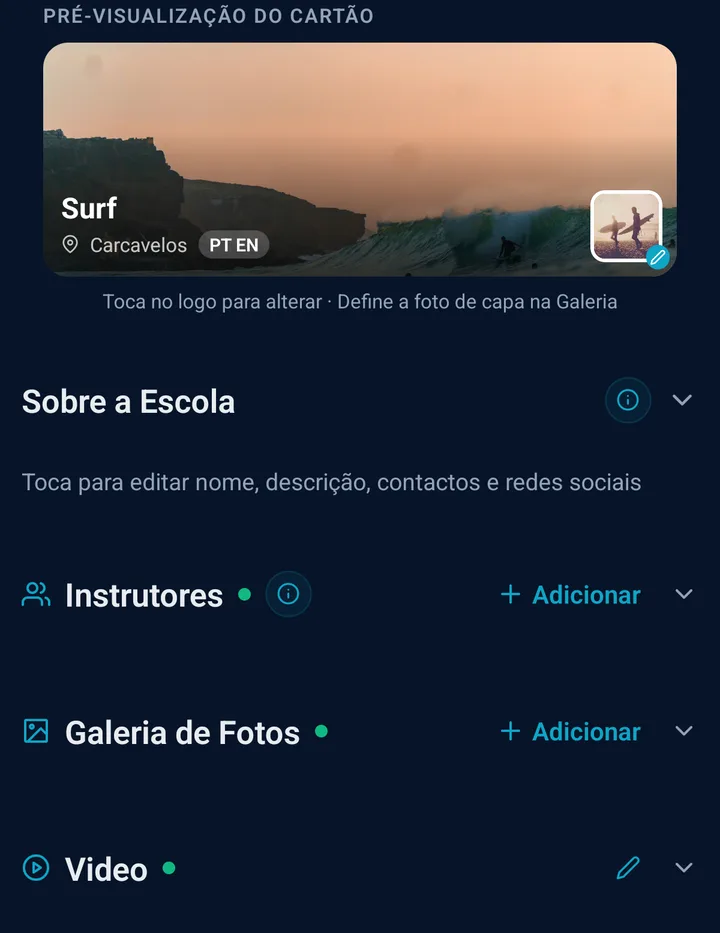
Tab "Definições" → Logo + Titelbild hochladen, deinen Hauptstrand wählen, Zugangscode für den Login festlegen.
Der Hauptstrand zählt:
- Bestimmt, wo deine Schule im Marketplace erscheint
- Speist die Vorhersage-Karten in deinem Dashboard
- Du kannst auch an anderen Stränden unterrichten (Tab Staff → Erlaubte Spots)
Tipp: Nimm ein quadratisches Logo (mindestens 400×400px) und ein Titelbild im Querformat (1200×600). So sticht deine Marketplace-Karte hervor.
4
Erstelle deinen ersten Kurs3 Min
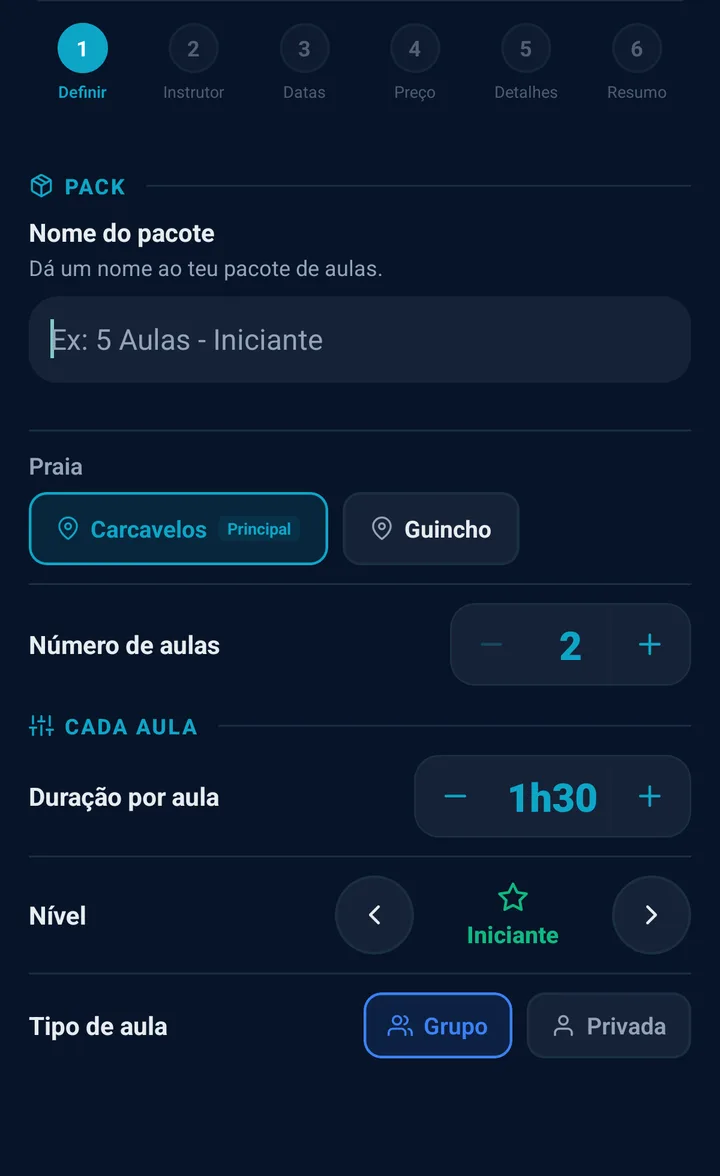
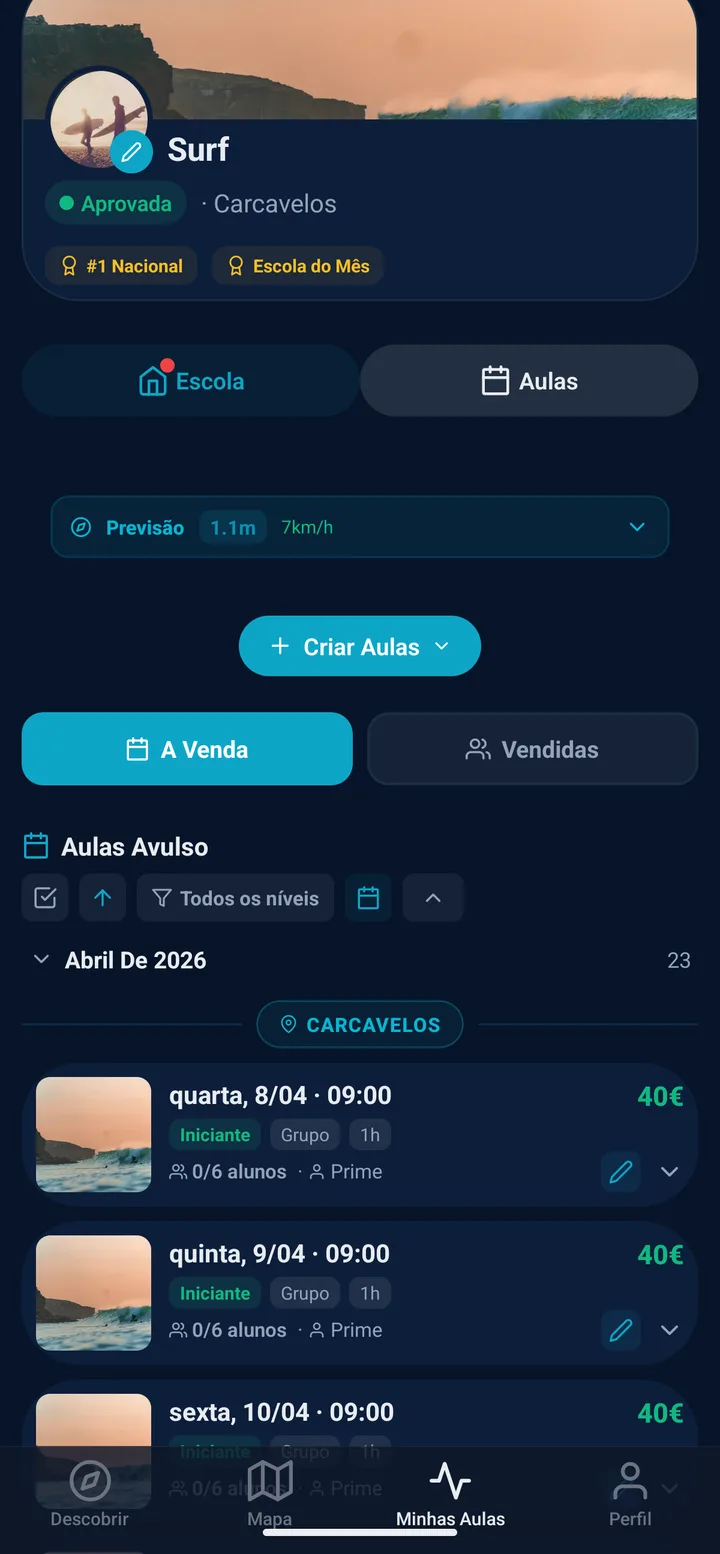
Klick im Dashboard auf “Criar Aula”. Es öffnet sich ein Assistent mit 3 Schritten.
Schritte des Assistenten:
- Schritt 1 (das Wichtigste): Modus (einzeln oder Sammelanlage über mehrere Tage), Datum, Uhrzeit, Strand, Level, Gruppe/Privat
- Schritt 2 (Details): Surflehrer, Preis, max. Schüler, Dauer, Ausrüstung inklusive, Foto
- Schritt 3 (Übersicht): alles prüfen, auf Erstellen klicken
Sammelmodus: ideal für wiederkehrende Kurse. Wähle Zeitraum + Wochentage + Uhrzeiten → erstellt bis zu 120 Kurse auf einmal. Du kannst auch für jeden Tag andere Uhrzeiten festlegen.
Hast du eine ganze Saison schon in einer Tabelle? Du musst sie nicht neu tippen. Es gibt eine Vorlage mit fünfzehn Spalten, die du ausfüllst und hochlädst, und einen Button, der den ganzen Stapel rückgängig macht, wenn er schiefgeht. So funktioniert der Import →
5
Zahlungen verbinden5 Min
Mit verbundenen Zahlungen geht das Geld direkt auf dein Bankkonto und liegt nie bei uns. Unsere 20% Provision fallen nur auf die Buchungen an, die wir dir gebracht haben. Bei einem Verkauf vor Ort oder über deinen eigenen Direktkanal nehmen wir nichts: du zahlst nur die Kartengebühr.
Was du brauchst, um Zahlungen zu verbinden:
- NIF des Unternehmens
- Portugiesische IBAN für Auszahlungen
- Kopie deines Ausweises (Selfie-Verifizierung)
- Adressnachweis (Rechnung, Kontoauszug)
Ohne verbundene Zahlungen kannst du trotzdem verkaufen, und der Betrag wird verwahrt, bis du sie verbindest.
✓
Die Buchungen kommen reinauto
Dein Kurs ist jetzt im Surf Booking Marketplace und auf der öffentlichen Seite deiner Schule. Wenn jemand bucht:
- Du bekommst eine Push-Benachrichtigung + E-Mail
- Die Zahlung wird in deinem Zahlungskonto verbucht, abzüglich unserer 20%, weil diese Buchung aus dem Marketplace kam
- Von dort geht es auf deine IBAN (täglich oder wöchentlich, du entscheidest)
- Der Schüler bekommt einen QR-Code — am Strand scannen = sofortiger Check-in
- Wenn du eine Haftungsfreistellung hast, unterschreibt der Schüler sie digital vor dem Kurs
Und dann? Was das Panel als Nächstes von dir will
Sechs Schritte bringen dich ins Verkaufen. Das Panel führt eine Liste mit acht.
Uns ist lieber, du siehst die anderen fünf hier, als dass du sie beim Reinkommen entdeckst. Nichts davon muss heute passieren: Das Panel zeigt dir, was zum Verkaufen noch fehlt.
- Vervollständige das Schulprofil Das ist Schritt 3 oben.
- Den ersten Kurs oder das erste Paket anlegen Das ist Schritt 4 oben.
- Zahlungen verbinden Das ist Schritt 5 oben.
- Siegel «Geprüfte Schule»
Das Siegel «Geprüfte Schule» vergeben wir, nachdem wir deine Schule geprüft haben. Du musst nichts einsenden. - Trag dein Material in Stock ein
Neoprenanzüge, Boards und Leashes nach Größe. Das ist es, was dem System erlaubt, jedem Schüler die richtige Größe zu geben, ohne dass du daran denkst. - Lege deinen ersten Lehrer an
Ohne Lehrer gibt es kein Verhältnis zu prüfen, und es ist das Verhältnis, das verhindert, dass ein Kurs überfüllt entsteht. - Richte die digitale Haftungserklärung ein
Vor dem Kurs auf dem Handy unterschrieben. Ein Minderjähriger braucht die Unterschrift der Aufsichtsperson. - Bette das Widget auf deiner Seite ein
Optional, und der einzige in der Liste, der immer ungehakt bleibt - er steht da, damit du ihn zur Hand hast, falls du eines Tages eine Seite hast.
Neu — direkt auf den Punkt
Drei Unterschiede, die die meisten Schulen noch nicht entdeckt haben. Abkürzungen unten.
Progress Passport
Am Ende des Kurses hakt der Lehrer ab, was jeder Schüler geschafft hat, und es bleibt auf dem Stempel dieses Kurses. Die Schüler nehmen ihren Fortschritt von Schule zu Schule mit.
Progress Passport ansehen →
Agentenmodus
Drück A und sprich: «zeig die Gezeiten», «erstelle einen Kurs am 24. um 15 Uhr». Das OS macht es vor deinen Augen und fragt nach, bevor es Buchungen ändert.
SurfBooking OS öffnen →
iCal-Einrichtungsassistent
Google Calendar, Outlook, Apple — ein Kalender. Überschneidungen in deinem Kalender markiert. 5 Min Einrichtung.
Channel Manager öffnen →
Wenn du live bist: mehr freischalten
Diese Funktionen sind zum Start nicht nötig, aber die meisten Schulen aktivieren sie in den ersten 2 Wochen.
Express QR am Strand
Tourist kommt vorbei, scannt den QR, zahlt. Keine App-Installation nötig. Ideal für den Sommer auf der Straße.
Channel Manager
Erfasse Kurse, die du außerhalb von Surf Booking verkauft hast (deine Website, Instagram, Telefon). Ein Kalender, Überschneidungen markiert. 0% Provision auf externe.
Digitale Haftungsfreistellungen
Schüler unterschreiben am Handy. Mitunterschrift der Erziehungsberechtigten bei Minderjährigen. Haftungserklärungen, die die Schule selbst bearbeitet.
Team (Staff)
Lade Surflehrer ein. Feine Berechtigungen pro Rolle. Zertifikate im Blick. Planung über mehrere Strände.
Warteliste
Kurs voll? Der Schüler kommt auf die Warteliste. Sagt jemand ab, wird die Warteliste automatisch benachrichtigt.
Extras
Verkaufe Fotopakete, Transport und Verleih direkt bei der Buchung. Dein Preis, deine Marge.
Berichte
Umsatzaufschlüsselung nach Surflehrer, Strand, Level, Wochentag. Monatsauswahl. Kein Excel nötig.
Badges
Markiere Schüler als VIP, treu, schnelle Lerner, schneller Fortschritt. Für dein ganzes Team sichtbar.
Häufige Fragen
Was kostet das?
Free. 0€/month. We take 20% commission only on the bookings we bring you through the Surf Booking marketplace. On walk-ins and your own direct channel our commission is zero and you pay just the card processing fee. No commission either on lessons you register in Channel Manager (external sales). Channel Manager kostenlos: halte einfach Kurse bei uns im Verkauf. Alle Preise →
Muss ich Zahlungen verbinden?
Ja, um Geld über den Marketplace zu erhalten. Die Einrichtung dauert nur wenige Minuten, die Prüfung geht meist schnell. Wenn du nur den Channel Manager nutzen willst (externe Buchungen erfassen), kannst du diesen Schritt überspringen — dann erscheinst du aber nicht im Marketplace.
Wann bekomme ich mein Geld?
Mit verbundenen Zahlungen liegt dein Anteil auf deinem Zahlungskonto, sobald der Schüler zahlt: der volle Preis abzüglich der Gebühr des Kartenabwicklers und abzüglich unserer 20 % nur, wenn die Buchung von uns kam. Von dort geht er im Rhythmus des Abwicklers auf deine IBAN. Ohne verbundene Zahlungen kannst du trotzdem verkaufen, und der Betrag wird verwahrt, bis du sie verbindest.
Und wenn ein Schüler storniert?
Die Rückerstattung läuft automatisch nach der Zeit vor dem Kurs: 100% bei >96h, 75% bei 48–96h, 50% bei 24–48h, 0% bei <24h. Du kannst das für jede Buchung im Admin-Panel überschreiben.
Habt ihr eine App?
Ja — iOS und Android. Nutz sie am Strand: Check-in-QR-Scanner, Kursansicht, Team, Haftungsfreistellungen, Benachrichtigungen. SurfBooking OS (dieser Leitfaden) läuft nur im Web — auf einem größeren Bildschirm besser, wenn du Kurse anlegst oder Auswertungen ansiehst.
Ich komme nicht weiter. An wen wende ich mich?
E-Mail an [email protected] oder öffne Support im SurfBooking OS. Wir antworten zu Geschäftszeiten.